

البرامج المحمولة
عادًة ما تكون الخيار المفضل لدى بعض المستخدمين كونها تؤدي وظيفتها مباشرًة
بمجرد
تشغيل البرنامج، دون الحاجة للمرور بخطوات التثبيت المُملة، بالإضافة إلى ان معظمها تأتي
بحجم صغير
وبالتالي لا تشغل
مساحة من الهارد
ويُسهل تخزينها على فلاشة لاستخدامها على أي كمبيوتر. ولذلك قمنا على مدار مواضيع
كثيرة سابقة باستعراض عددًا من هذه البرامج والأدوات الخفيفة واليوم نود ان نسلط الضوء على دفعة جديدة من البرامج المحمولة التي قمنا
باختبارها مؤخرًا والتي تؤدي وظائف مفيدة للغاية وربما تعزز إنتاجيتك أثناء العمل
على الكمبيوتر، لذا نوصي بتنزيلها وتجربتها.

برامج محمولة وصغيرة للكمبيوتر
1- برنامج Nyrna

هو برنامج بسيط ولكن فعال لإيقاف الألعاب أو البرامج بشكل مؤقت، دون إغلاقها
بشكل نهائي. Nyrna مجاني ومفتوح المصدر، كما يعمل على أنظمة ويندوز
ولينكس، وهو
يعتبر بمثابة زر Pause
حيث يبقى البرنامج في ذاكرة الكمبيوتر، ولكنه يتوقف عن استهلاك الموارد
الأهم مثل المعالج وكرت الشاشة والهارد والشبكة. البرنامج يمكن استخدامه بدون
تثبيت، فبعد تشغيله، ستظهر واجهة مستخدم بسيطة وواضحة حيث يتم عرض قائمة بجميع
البرامج قيد التشغيل حاليًا.
يتم تمييز كل برنامج/لعبة بنقطة خضراء صغيرة تشير إلى أنه نشط. ولإيقاف أحد
البرامج مؤقتًا، ما عليك سوى النقر فوقه بالماوس لتتحول النقطة إلى اللون
البرتقالي، ويتم تعليق البرنامج على الفور. أثناء الإيقاف المؤقت، يمتنع
البرنامج عن جميع عمليات المعالجة وعرض الرسومات، ويبقى في حالة جمود حتى
تستأنف تشغيله يدويًا سواء بالضغط عليه مرة أخرى داخل البرنامج أو باستخدام
اختصار الكيبورد، والذي يمكن تعيينه من خلال إعدادات البرنامج.
البرنامج رائع جدًا ويؤدي دوره بشكل مثالي، وهو مفيد في مواقف كثيرة، لاسيما
عند التعامل مع برامج ثقيلة مثل فوتوشوب وتحتاج إلى توفير استهلاك الموارد
مؤقتًا لتشغيل لعبة أو برنامج آخر يتطلب الكثير من الموارد. فبدلًا من إغلاق
الفوتوشوب نهائيًا، يستطيع Nyrna تعليقه لتحرير ما يستهلكه من موارد، ثم
العودة إليه لاحقًا مع الحفاظ على أعمالك عليه. قد يستفيد مستخدمو أجهزة
اللابتوب من البرنامج أيضًا، حيث يمكن أن يساعد تعليق البرامج في الخلفية على
تقليل استهلاك البطارية وخفض الحرارة.
2- برنامج File Centipede

برنامج مجاني لتنزيل الملفات على الكمبيوتر ويوفر كل الميزات التي تحتاجها لتنزيل
أي ملف من الإنترنت. File Centipede يعمل على ويندوز أو لينكس وهو بسيط للغاية
ويأتي بواجهة رسومية مألوفة إلى حدٍ كبير إذا سبق واستخدمت أي برنامج لإدارة
التنزيلات مثل IDM الشهير، فهناك فئات للوصول إلى الملفات التي تم تنزيلها،
والملفات الجاري تنزيلها، ويعرض سرعة الاتصال الحالية والارتباطات الخاصة بكل
ملف...وغيره.
بمجرد تشغيل File Centipede ستظهر أمامك النافذة الرئيسية، اضغط على Add وقم
بإضافة الرابط المباشر للملف الذي تحتاج إلى تنزيله، مع العلم أيضًا ان البرنامج
يعمل دائمًا في الخلفية لالتقاط أي رابط Download تقوم بنسخه أثناء تصفح الانترنت
ثم يقدم لك خيار تنزيل الملف من خلاله، فقط اضغط "Download Now" وستبدأ عملية
التنزيل على الفور.
البرنامج يأتي بمميزات مُذهلة بحق! فعلاوًة على إمكانية تنزيل أي ملف بأي صيغة من
الانترنت، يمكن لـ File Centipede أيضًا تنزيل ملفات باستخدام بروتوكول
Bittorrent فقط قم بنسخ رابط ملف التورنت أو اضغط على Add واختر الملف نفسه في
حال كان على جهازك وسيبدأ التنزيل. هذا بالإضافة إلى كونه يدعم التنزيل التلقائي
من المتصفحات، حيث يمكنك تثبيت إضافة البرنامج المتاحة لكلًا من جوجل كروم
وفايرفوكس حتى يستبدل مدير التنزيل المُدمج مع المتصفح، ولكن ستحتاج لتثبيت هذه
الإضافة يدويًا والتي تجد الملف الخاص بها ضمن مجلد "browser_extensions" بين
مجلدات برنامج File Centipede.
هناك أيضًا الكثير من الإعدادات يمكنك تغييرها للحصول على أفضل تجربة مثل تحديد
مجلد حفظ التنزيلات الجديدة، وأنواع الملفات التي يجب مراقبتها وعرض خيار
تنزيلها، والحد الأقصى لعدد الاتصالات المتزامنة وحد السرعة، من بين خيارات أخرى.
بشكل عام هو برنامج مفيد جدًا وجدير بالتجربة إذا مللت من البرامج التقليدية
المدفوعة لتحصل على ميزات كثيرة مجانًا بجانب انه خفيف على الجهاز.
3- برنامج App Group

برنامج مجاني يسمح لك بتنظيم البرامج المرفقة بشريط المهام ضمن مجموعات مختلفة
لتوفير المساحة والوصول للبرامج بسرعة، تمامًا مثل تجميع التطبيقات ضمن مجلد واحد
في الهواتف الذكية. App Group سهل الاستخدام وقد تناولنا في مقال سابق شرحًا
مفصلًا حول
إضافة مجلد "للبرامج" مباشرًة على شريط المهام باستخدام هذا البرنامج، علمًا انه يتوفر في نسختين: نسخة للتثبيت على
النظام، وأخرى Portable للاستخدام المباشر بدون تثبيت، وفي كلا الحالتين سيعمل
البرنامج بنفس الكفاءة.
كل ما عليك فعله هو سحب اختصارات البرامج إلى داخل نافذة App Group حتى يتم
إضافتها إلى مجلد البرامج. بعد ذلك يمكنك من قائمة Columns تحديد تخطيط عرض
البرامج في النافذة المُصغرة للمجلد، مثلًا عرض كل 3 برامج في صف واحد. ثم اضغط
على صورة الأيقونة أمام الأسم لتختار إما عرض أيقونة موحدة تجمع أول 4 برامج في
المجلد (Grid Icon) أو عرض أي أيقونة موجودة لديك على الجهاز لتكون أيقونة المجلد
(Regular Icon). وعند الانتهاء، أضغط على زر Save لحفظ المجلد الأول. يمكنك تكرار
نفس العملية لإنشاء مجلدات أخرى لكل مجموعة برامج.
بعد الانتهاء من إنشاء كل المجلدات، قم بسحبها إلى شريط المهام لتظهر بجوار
الاختصارات الأخرى، وبالضغط على أيقونة أي مجلد ستحصل على نافذة منبثق تحتوي كل
البرامج المشملة في المجموعة كما أخترت، وبالتالي أصبح لديك وصول سريع إلى برامجك
المفضلة دون استهلاك مساحة كبيرة من شريط المهام. لذلك يعتبر البرنامج بشكل عام
مفيد جدًا لتجميع البرامج على شريط المهام، خصوصًا لحزم البرامج، فإذا كنت تستخدم
عدد من برامج Adobe مثلًا يمكنك ضمها في مجموعة واحدة للوصول إليها بشكل أسرع،
كذلك برامج مايكروسوفت أوفيس والبرامج التي تشترك في نفس الفئة عمومًا مثل
المتصفحات.
4- برنامج File Pilot

برنامج مُذهل تم تصميمه لتحسين تجربة إدارة الملفات على نظام ويندوز. File
Pilot هو برنامج مجاني – على الأقل حاليًا – ويعتبر بديلًا لأداة File Explorer
الافتراضية مع التركيز على سرعة وسلاسة الأداء وقابلية التخصيص،
وتوفير واجهة حديثة تعزز كفاءة إدارة الملفات. البرنامج يمكن تثبيته على
النظام أو استخدامه بدون تثبيت (Portable) علمًا أن حجمه لا يتجاوز الـ 2 ميجابايت، وهذا في حد ذاته "مُعجزة" بالنظر إلى كم المميزات التي يقدمها والتي سنذكر
بعضها هنا، بينما نترك لك متعة اكتشاف البقية بنفسك.
كبداية، فمن ناحية الأداء تبين لنا أن File Pilot سريع للغاية في فتح الملفات
والتعامل مع الفولدرات الكبيرة دون تأخير ملحوظ، كما يدعم ميزة "التبويبات"
والتي تعمل على نحو أفضل مما يوجد في File Explorer وبشكل أقرب إلى تجربة
التبويبات في متصفحات الويب، مما يسهل نقل الملفات وتنظيمها بين المجلدات،
فضلًا عن إتاحة إمكانية عرض مجلدين معًا في نفس النافذة. بالإضافة إلى ذلك يوفر
البرنامج ميزة تُسمى "Inspector" التي تسمح بمطالعة محتويات الملفات كالصور
والمستندات النصية والمجلدات، كما يتضمن البرنامج أداة للبحث السريع عن الملفات
والتي تأتي مع خيارات فلترة متعددة للحصول على النتائج المطلوبة بأقل جهد ممكن.
أما بالنسبة للتخصيص فهذا يعتبر جانب أساسي في برنامج File Pilot حيث يمكن
التحكم في كل كبيرة وصغيرة بدايًة من ألوان الواجهة الرسومية وصولًا إلى نوع
الخط وحجمه وحتى تعيين اختصارات كيبورد متعددة تتناسب مع طبيعة عملك وعاداتك،
بالإضافة إلى نمط عرض الملفات، وغير ذلك الكثير. بشكل عام، يعتبر File
Pilot أسرع وأفضل مدير ملفات للويندوز وفقًا لتجربتنا، مع الأخذ في الاعتبار ان
البرنامج مازال تحت التطوير وربما تُضاف إليه مزيد من التحسينات والمميزات
مُتسقبلًا.
5- برنامج Optimus

برنامج مجاني يقدم طريقة بسيطة لضغط الصور وتحويل صيغها بسرعة
وسهولة. Optimus هو برنامج محمول أي لا يحتاج إلى تثبيت. لبدء استخدامه،
ما عليك سوى تنزيل ملف مضغوط، واستخراج محتويات الملف إلى مجلد على الكمبيوتر،
ثم تشغيل ملف Optimus.exe. بمجرد فتح البرنامج، يمكنك سحب وإفلات الصور
التي تريد ضغطها في النافذة أو النقر على علامة زائد (+) وتحديد ملفات
الصور الموجودة على الكمبيوتر. يدعم البرنامج الصور بصيغ JPEG وPNG وWebP
وبعد إضافة جميع الصور التي تريد ضغطها، اضغط على "Optimize" وانتظر حتى تكتمل
عملية الضغط، والتي، بشكل عام، سريعة جدًا. عند الانتهاء سيتم عرض معلومات
مثل الحجم الأصلي والحجم بعد الضغط ومعدل الضغط وإحصائيات أخرى، مثل إجمالي
البيانات التي تم توفيرها بفضل البرنامج.
افتراضيًا، يتم تحويل الصور المضغوطة إلى صيغة WebP، وهو تنسيق مثالي للاستخدام
على الإنترنت، ومع ذلك، في إعدادات Optimus، يمكنك تغيير الصيغة النهائية للصور
بعد الضغط. كما بإمكانك في إعدادات Optimus تحديد المجلد الوجهة للصور المحولة،
والذي يوجد بشكل افتراضي داخل مجلد الـ User، بالإضافة إلى تغيير أبعاد الصور
المحولة وتحديد جودتها.
6- برنامج OpenNetMeter

هو برنامج مجاني يساعدك على مراقبة استهلاك الإنترنت من حيث معدلات التنزيل
والرفع اثناء استخدامك للكمبيوتر. OpenNetMeter لا يحتاج تثبيت ولكن يتطلب وجود
حزمة .NET 5.0 Runtime حتى يعمل، وبعد تشغيله لأول مرة سيوجهك الى صفحة تحميل
الحزمة وتثبيتها.
يراقب OpenNetMeter استهلاكك للإنترنت على الكمبيوتر بشكل دقيق للغاية ويعرض كمية
البيانات المستهلكة من كل تطبيق. بمجرد تشغيله فإن الواجهة الرسومية التي تظهر
أمامك ستوضح استهلاك الإنترنت خلال الجلسة الحالية جنبًا إلى جنب الاستهلاك
الاجمالي منذُ أن بدأت في استخدام البرنامج، ويتم ايضًا عرض رسم بياني يوضح
معدلات التنزيل والرفع لآخر 60 ثانية. في نفس الواجهة يوجد أيضًا شريط الحالة
الذي يعرض سرعة التنزيل والرفع في الوقت الفعلي مع توضيح نوع الاتصال بالشبكة.
عند الانتقال إلى تبويبة "Detailed" في البرنامج ستجد قائمة بجميع البرامج
والعمليات التي يتم تشغيلها على الكمبيوتر، وتحديدًا تلك التي تستهلك الإنترنت،
مع توضيح معلومات إضافية عنها مثل كمية البيانات التي تم تنزيلها ورفعها لكل
برنامج سواء خلال الجلسة الحالية أو الإجمالي.
من المفترض ان يعمل برنامج OpenNetMeter في الخلفية بشكل دائم لمراقبة الاستهلاك
بشكل أفضل إذا كنت مهتمًا بمعرفة كمية البيانات التي قمت باستهلاكها خلال
استخدامك للكمبيوتر، ولضمان عمله الدائم في الخلفية قم بالتوجه إلى تبويبة
"Settings" وتأكد من تفعيل خيار "Start program on windows startup" كما يمكنك
أيضًا إضافة البرنامج لشريط المهام بحيث يمكنك الاطلاع على سرعة الاتصال دون
الحاجة لفتح نافذة البرنامج في كل مرة وهو أمر مفيد جدًا بكل تأكيد.
7- برنامج Program Blocker

برنامج خفيف ومجاني للكمبيوتر يهدف إلى مساعدة المُستخدمين على قفل البرامج أو
حظر وصولها إلى الإنترنت. Program Blocker مجاني تمامًا ولا يحتاج إلى
تثبيت، يمكنك تشغيله والبدء في تعيين كلمة مرور ثم إضافة البرامج التي ترغب في
قفلها، وهنا يوفر البرنامج طريقتين: الأولى هي الاختيار من القائمة التي تحتوي
البرامج المُثبتة على جهازك، والثانية هي تحديد الملف التنفيذي (الذي يكون
عادًة بصيغة exe.) المسؤول عن تشغيل البرنامج في حال لم يكن مُدرجًا في
القائمة، وربما هذا ما تحتاجه في حال أردت قفل لعبة على الكمبيوتر وليس برنامج.
بعد إضافة البرنامج اضغط على زر Block ثم حدد ما إذا كنت تريد قفل البرنامج
بحيث لا يستطيع أحد الوصول إليه سواك، أو حظر وصول البرنامج إلى الإنترنت عبر
جدار الحماية المُضمّن في نظام ويندوز، كما يمكن تفعيل كلاهما. بعد الإنتهاء،
يمكنك إغلاق البرنامج وسيتم حفظ التغييرات على الفور، فإذا قمت الآن بتشغيل أي
برنامج من البرامج المقيدة ستظهر رسالة خطأ ولن تتمكن من تشغيله إلا بعد
تشغيل Program Blocker وإدخال كلمة السر ثم اختيار "Unblock".
البرنامج سهل الاستخدام ويضمن حماية البرامج بشكل تام، وبالتالي فإنه
مفيدًا إذا كانت هناك برامج معينة على حاسوبك لا تريد أن يعبث بها أي شخص
آخر، فيتم تشفيرها بشكل مؤقت. ومع ذلك، نعتقد أن بعض الخيارات كان لابد وأن
تتوفر لتكتمل التجربة على أفضل نحو، مثل القدرة على قفل البرامج وفق جدول زمني،
أو قفل البرامج تلقائيًا بعد تشغيلها. لكنه يظل خيار مفيد لبعض الحالات.
8- برنامج Puroll

هي أداة تجعل إدارة النوافذ المفتوحة في ويندوز أسهل وتجعل تنفيذ إجراءات
التحكم أكثر عملية للقيام بها. Puroll هو برنامج مجاني ومفتوح المصدر ولا
يحتاج إلى تثبيت، وسهل الاستخدام للغاية. للبدء، قم بتنزيل الملف المضغوط من
GitHub ثم فك الضغط عنه وتشغيل ملف الـ EXE لتظهر أيقونته المُصغرة على شريط
المهام، ما يعني أنه جاهز للاستخدام حيث ليس للبرنامج واجهة تحكم وإنما يعمل في
الخلفية بشكل دائم طوال استخدامك للكمبيوتر.
الآن اضغط على مفتاح Alt مطولًا ثم اضغط على زر الماوس الأيمن داخل أي
نافذة مفتوحة لسحبها إلى مكان آخر على الشاشة بسرعة، فالبرنامج يتيح لك النقر
فوق أي منطقة من النافذة لتحريكها، وليس فقط شريط العنوان. هذا بالنسبة للإجراء
الأول، هناك إجراءات كثيرة أخرى، فمثلًا لتثبيت نافذة على الشاشة لتبقى
فوق جميع النوافذ المفتوحة الأخرى، اضغط على مفتاح Alt ثم اضغط على زر الماوس
الأيمن على النافذة التي تريد تثبيتها في الأعلى، وستلاحظ ظهور شارة تؤكد تثبيت
هذه النافذة. وبالمثل، لتغيير حجم النافذة، لم تعد بحاجة إلى وضع مؤشر
الماوس على حافة النافذة، فقط اضغط على مفتاح Alt واستخدم عجلة تمرير الماوس
لتغيير حجم النافذة. ضع الماوس في وسط النافذة لتغيير حجمها في جميع
الأبعاد، أو على الحواف الجانبية لتغيير حجمها أفقيًا، أو على الحواف العلوية
والسفلية لتغيير حجم النافذة رأسيًا.
تتيح لك ميزة مفيدة أخرى التبديل بسرعة بين تبويبات المتصفح. فقط ضع مؤشر
الماوس فوق شريط تبويبات المتصفح بالأعلى واستخدم عجلة تمرير الماوس للتبديل
بين علامات التبويب المفتوحة. وأخيرًا، يوفر Purroll أيضًا طريقة أكثر ملاءمة
لإغلاق النافذة المفتوحة. بدلاً من الضغط على زر إغلاق النافذة (X) ما عليك سوى
الضغط على مفتاح Esc مرتين وستغلق النافذة النشطة على الفور. باختصار، يعد
Purroll خيارًا جيدًا لجعل بعض مهام التعامل مع النوافذ أكثر عملية في ويندوز.
9- برنامج Distant Desktop

برنامج مجاني يوفر طريقة بسيطة وسريعة للتحكم في أجهزة الكمبيوتر الأخرى عن بعُد
دون أي قيود على الاستخدام. Distant Desktop في رأينا هو أفضل بديل لبرنامج
TeamViewer حيث أنه مصمم للعمل بأفضل أداء بغض النظر عن مواصفات الأجهزة التي
يعمل عليها. في الواقع، بالإضافة إلى كونه متاح بشكل مجاني ولا يحتاج تثبيت ولا
يتطلب من المستخدم ضبط أي إعدادات قبل بدء الاستخدام.
بمجرد تشغيل Distant Desktop على حاسوبك سيتم تلقائيًا توليد معرّف ID وكلمة
مرور؛ وهي المعلومات المطلوبة للوصول إلى هذا الكمبيوتر عن بعُد. لذلك، إذا كنت
تريد التحكم في جهاز كمبيوتر شخص آخر، فاطلب منه تشغيل Distant Desktop وتزويدك
بالمعرّف وكلمة المرور المعروضين، وما عليك بعد ذلك إلا تشغيل البرنامج على جهازك
والضغط على "Connect" وإدخال البيانات الخاصة بالجهاز الأخر للاتصال به والتحكم
كما لو كنت أمامه. بالإضافة إلى ذلك، ستتمكن من إرسال واستقبال الملفات وكتابة
الرسائل والتحدث إلى مستخدم الكمبيوتر الآخر بكل سهولة.
ما يميز Distant Desktop أنه يوفر كذلك وضع تجريبي، والذي عند تنشيطه، يسمح
للمستخدم بمشاهدة الكمبيوتر الآخر عن بعُد ولكن دون القدرة على التحكم فيه أو
إجراء أي تغييرات. كما يدعم ميزة "التبويبات" التي تمكنك من التحكم في أكثر من
جهاز كمبيوتر عن بعُد في نفس الوقت، فقط اضغط على علامة (+) لإنشاء اتصال جديد
بجهاز كمبيوتر ثانِ.
10- برنامج Vovsoft Batch Image Converter

برنامج جديد من مطور البرمجيات الخفيفة VOVSOFT الشهير، وهو برنامج لتحويل صيغ
مجموعة صور دفعة واحدة أو صور فردية بسهولة وبسرعة فائقة. Batch Image
Converter برنامج مجاني، يمكن تثبيته على الكمبيوتر أو استخدام النسخة المحمولة
لتأدية الغرض دون تثبيت. الغرض من البرنامج بسيط لذا فإن الواجهة الرسومية له
تسير على نفس النهج، أي بسيطة أيضًا وبديهية للغاية.
للبدء، قم بتشغيل البرنامج وأضف جميع الصور التي ترغب في تحويل صيغها، فكما
أشرنا البرنامج يستطيع معالجة مجموعة صور دفعة واحدة بدون مشاكل. بعد اضافة
الصور سيتم عرضها في قائمة منظمة حيث يمكنك استبعاد صور معينة أو اضافة صورٍ
جديدة بسهولة. للمتابعة اضغط على Next وقم بتحديد الصياغة المطلوب تحويل الصور
إليها، علمًا ان البرنامج يدعم أكثر الصيغ شيوعًا مثل مثل JPEG و PNG و
TIFF و GIF و BMP و ICO و WMP. بشكل افتراضي، يكون المجلد الذي سيتم حفظ الصور
فيه هو نفسه المجلد الأصلي، ولكن يمكنك تغييره بسهولة من
خانة Destination.
بعد الانتهاء اضغط على "Process" لبدء تحويل الصور، في عملية لا تستغرق إلا
لحظات، حتى لو كان عدد الصور كبيرًا، وذلك عن تجربة حيث يتمكن البرنامج من
معالجة 10 صور في غضون 15 ثانية فقط. تحويل الصور بسرعة هي أهم ميزة هذا
البرنامج، غير ذلك فهو بسيط ويوفر الحد الأدنى من الخيارات والميزات.
11- برنامج SiriusLLM

هو برنامج لفحص وتحليل الملفات على الكمبيوتر للتأكد من خلوها من الفيروسات
والبرمجيات الخبيثة، لكن على عكس البرامج التقليدية التي تستخدم محركات تستند
إلى قواعد بيانات ثابتة، فإن SiriusLLM يقوم بتوظيف تقنيات الذكاء
الاصطناعي واستخدام نماذج اللغة الضخمة (LLMs) لتوفير محرك فحص ذكي. إذ يعمل
البرنامج على مسح الملفات أو العمليات الجارية في الويندوز لاكتشاف أي
نشاط مشبوه أو محتوى قد يكون ضارًا، وذلك عبر تحليل ذكي يعتمد على فهم السياق
وتقديم استنتاجات مبنية على الذكاء الاصطناعي.
يتميّز SiriusLLM بسهولة الاستخدام، حيث لا يحتاج إلى تثبيت (Portable).
كما يأتي بواجهة مستخدم بسيطة ومباشرة تعرض جميع الإعدادات ضمن نافذة
واحدة. وعند بدء استخدام البرنامج، سيُطلب منك تحديد مستوى خبرتك، وهو أمر
أساسي لأنه يؤثر على طريقة عرض نتائج التحليل، فالمبتدئون يحصلون على
تفسيرات مبسطة، بينما يُعرض للمستخدمين الخبراء تحليلات دقيقة وبيانات أشمل
لفهم كل ما يتعلق بالملف الذي تم فحصه.
يعتمد البرنامج على إنشاء Prompt تلقائيًا بناءً على خصائص الملف أو
العملية المطلوب فحصها، ثم يرسلها إلى نموذج اللغة لتحليلها، وتقديم
نتيجة واضحة مع تقييم لدرجة الثقة باستخدام مصطلحات مناسبة لمستوى خبرة
المستخدم. كما يوفر البرنامج نمطين للفحص: Recommended الذي يعتمد على
نموذج فحص متوازن، ونمط "البارانويا" Paranoid الذي يتعامل بحذر
مفرط مع الملفات وقد يُصدر تحليلات خاطئة عند أدنى شك.
كما يوفر البرنامج نوعان من الفحص: فحص سريع يستخدم قاعدة بيانات "Whitelist
Cloud" لتسريع النتائج، وتحليل شامل يعطي تقييمًا أعمق في وضع Recommended.
كما يمكن للمستخدم التحكم في عمق الرد من الذكاء الاصطناعي، سواء كان ذلك في
شكل نتيجة بسيطة (آمن - Safe/خبيث - Malicious) أو تقرير مفصل يشمل السلاسل
النصية، والتحليلات الفنية للملف. بشكل عام، لا يعتبر SiriusLLM مكافح
فيروسات، إذا يقتصر دوره على التحليل والكشف وإعداد تقارير أمنية مفصلة.
لكن تبقى أداة داعمة يمكن اللجوء إليها عند الرغبة في التأكد بنسبة عالية من
أمان الملفات.
12- برنامج Folder Splitter

باستخدام هذا البرنامج ستتمكن من تقسيم المجلدات الكبيرة على جهازك إلى
مجلدات أصغر بسهولة وفقًا لشروط محددة مُسبقًا. Folder Splitter هو
برنامج مجاني تمامًا ويوفر واجهة سهلة الاستخدام تستطيع من خلالها تحويل
فولدر إلى مجموعة فولدرات مبنية حسب الحجم الإجمالي للملفات في كل فولدر أو
كمية الملفات أو تاريخ إنشاء/تعديل كل ملف من الملفات الموجودة في المجلد
الكبير.
كل ما عليك هو تحديد الفولدر الكبير الذي يضم الملفات، ثم اختيار المكان حيث
سيتم حفظ جميع الفولدرات الأصغر التي سيتم إنشاؤها. بعد ذلك قم باختيار ام
نسخ الملفات أو نقلها من المجلد المحدد، بحيث إذا اخترت "Copy" سيتم حذف
الملفات من المجلد الأصلي بمجرد اكتمال عملية التقسيم.
يمكن لبرنامج Folder Splitter تقسيم المجلد وفق ثلاثة معايير مختلفة: الحجم
والكمية والتاريخ. على هذا النحو، من الممكن اختيار الحجم الإجمالي لكل مجلد،
فمثلًا لا يزيد عن 10 ميجابايت أو 1 جيجابايت، وهكذا، أو يمكنك تحديد عدد
معين من الملفات التي سيتم إضافتها في كل مجلد. بدلاً من ذلك، يمكنك فرز
الملفات حسب تاريخ الإنشاء وتاريخ آخر تعديل وتاريخ آخر وصول واستخدامه
كمعيار لتقسيم مجلد كبير إلى أجزاء أصغر. بعد الانتهاء اضغط "Split Folder"
وستحصل على جميع المجلدات المقسمة فورًا.
البرنامج يمكن استخدامه بدون تثبيت من خلال تحميل النسخة المحمولة (Portable)
وتؤدي نفس الأداء كما النسخة العادية، وبشكل عام الوظيفة الأساسية تظل مميزة
ومفيدة وهي السماح بتقسيم مجلد كبير إلى مجلدات أصغر دون الكثير من
المتاعب والجهد.
13- برنامج AI Photo Object Eraser

برنامج مجاني يساعدك على حذف الكائنات غير المرغوب فيها من الصورة باستخدام
الذكاء الاصطناعي. AI Photo Object Eraser يؤدي المهمة على أكمل وجه وبشكل
احترافي، بحيث لا يخلف وراءه آثر بعد إزالة العناصر المحددة في الصورة، كما أنه
بسيط وسهل الاستخدام. ابدأ بإضافة الصور حتى يتم عرضها داخل البرنامج، مع
إمكانية تكبيرها وتصغيرها للحصول على أفضل عرض ممكن. تستطيع بعدها إزالة
الكائنات غير المرغوب فيها داخل الصورة بتحديد أيقونة الممحاة ثم السحب
فوق الكائن الذي يجب إزالته.
باستخدام الذكاء الاصطناعي وخوارزميات التعلم العميق، يمكن لـ AI Photo Object
Eraser مسح الجزء المحدد تمامًا كما لو أنه لم يكن موجودًا في المقام الأول.
جدير بالذكر أن البرنامج يدعم صور JPG و PNG كما لا يؤثر على شفافية صور PNG.
بشكل عام هو برنامج مفيد، وحجمه صغير ويتوفر كإصدار محمول أو إصدار قابل
للتثبيت، ولا تحتاج إلى دفع أي مقابل طوال فترة استخدامك له.
14- برنامج DragWin

برنامج صغير ومجاني يتيح للمستخدمين تحكم سلس في نوافذ البرامج المفتوحة بما
في ذلك تغيير حجمها ونقلها بسرعة. DragWin مجاني تمامًا ولا يحتاج إلى
تثبيت، وهو مصمم لإضافة ميزات بسيطة من المستغرب ألا يوفرها نظام ويندوز بشكل
افتراضي، مثل القدرة على تحريك النوافذ بسرعة عن طريق النقر مطولًا في أي
مكان داخلها، أو تغيير حجم النوافذ والتبديل بين أسطح المكتب الافتراضية (في
ويندوز 10 وويندوز 11) باستخدام الأزرار الأخرى للماوس. على أي حال، بعد
تشغيل البرنامج، ستظهر أيقونته المُصغرة على شريط المهام بجوار الساعة، اضغط
مزدوجًا عليها لتفعيل القدرات التي تسمح بالتحكم في النوافذ بسهولة.
افتراضيًا يتم تفعيل ميزة تحريك النوافذ بسرعة، بحيث يمكن الضغط كليك يمين في
أي مكان في النافذة ثم اسحبها إلى المكان الذي تريده لتحريك النافذة المحددة.
أيضًا بتفعيل Resize corners لم تعد بحاجة إلى إيقاف مؤشر الماوس عند
حافة النافذة لتغيير حجمها، فقط اضغط كليك يمين بالقرب من الحافة واسحب
النافذة. وبتفعيل Opacity scrolling ستتمكن من جعل أي نافذة مفتوحة شفافة عن
طريق الضغط مطولًا على مفتاح Alt في الكيبورد ثم تمرير عجلة الماوس، وبتفعيل
Wheel gesture سيصبح بإمكانك التبديل بين أسطح المكتب عن طريق النقر على زر
عجلة الماوس والتمرير يمينًا ويسارًا. مثل هذه القدرات تجعل التعامل مع
النوافذ في ويندوز أمر سهل جدًا وعملي، لذلك نرى أنه برنامج مهم لتعزيز
تجربتك مع ويندوز.
15- برنامج VOVSOFT - Batch Image Converter

برنامج لتحويل صيغ مجموعة صور دفعة واحدة أو صور فردية بسهولة وبسرعة فائقة.
Batch Image Converter مجاني، يمكن تثبيته على الكمبيوتر أو استخدام النسخة
المحمولة لتأدية الغرض دون تثبيت. الغرض من البرنامج بسيط لذا فإن الواجهة
الرسومية له تسير على نفس النهج، أي بسيطة أيضًا وبديهية للغاية.
للبدء، قم بتشغيل البرنامج وأضف جميع الصور التي ترغب في تحويل صيغها، فكما أشرنا
البرنامج يستطيع معالجة مجموعة صور دفعة واحدة بدون مشاكل. بعد اضافة الصور سيتم
عرضها في قائمة منظمة حيث يمكنك استبعاد صور معينة أو اضافة صورٍ جديدة بسهولة.
للمتابعة اضغط على Next وقم بتحديد الصياغة المطلوب تحويل الصور إليها، علمًا ان
البرنامج يدعم أكثر الصيغ شيوعًا مثل مثل JPEG و PNG و TIFF و GIF و BMP و ICO و
WMP. بشكل افتراضي، يكون المجلد الذي سيتم حفظ الصور فيه هو نفسه المجلد الأصلي،
ولكن يمكنك تغييره بسهولة من خانة Destination.
بعد الانتهاء اضغط على "Process" لبدء تحويل الصور، في عملية لا تستغرق إلا
لحظات، حتى لو كان عدد الصور كبيرًا، وذلك عن تجربة حيث يتمكن البرنامج من معالجة
10 صور في غضون 15 ثانية فقط. تحويل الصور بسرعة هي أهم ميزة هذا البرنامج، غير
ذلك فهو بسيط ويوفر الحد الأدنى من الخيارات والميزات.
16- برنامج FakeDriveCheck

يمكنك الاعتماد على هذه الأداة البسيطة للتأكد من أصلية الفلاش ميموري USB أو
بطاقة الـ SD Card التي قمت بشرائها، بحيث تعرف ما إذا كانت سعة التخزين
المعلنة حقيقية أم تم تضليلك بوعد كاذب! FakeDriveCheck مجانية تمامًا
وتتميز بواجهة مستخدم نظيفة ومباشرة، كما لا تحتاج إلى تثبيت فهي أداة
Portable. على أي حال، بعد تشغيلها قم بتوصيل وحدة التخزين المراد فحصها
بالكمبيوتر، ثم اضغط على اسم الوحدة داخل واجهة البرنامج لتبدأ على الفور
عملية التحقق. لا تقلق، لن يتم حذف البيانات المخزنة على الفلاشة أو الميموري
كارد أثناء إجراء هذه العملية.
يقوم البرنامج بإجراء سلسلة من الاختبارات للتأكد مما إذا كانت وحدة
التخزين لديك مزيفة أو تالفة أو أصلية. إذا رأيت الرسالة "Drive is OK"،
فهذا يعني أن وحدة التخزين أصلية. أما لو انتهت عملية التحقق وظهرت رسالة
"FAKE or corrupted" فهذا يعني ان وحدة التخزين مزيفة، وبالتالي ينبغي
إجراء نسخ احتياطي للبيانات إلى هارد آخر ثم إعادة المنتج إلى البائع أو
التخلص منه قبل فوات الآوان.
17- برنامج Right-Click Uninstall

يضيف برنامج Right-Click Uninstall المجاني خيارًا إلى القائمة التي تظهر
بعد الضغط كليك يمين فوق أيقونة تشغيل اي برنامج كي يسمح لك بإزالته بشكل أسرع
من الطريقة التقليدية لحذف البرامج في نظام ويندوز. البرنامج محمول واستخدامه
بسيط جدًا، فقط تقوم بتشغيله ثم تضغط على Scan Installed Programs لاكتشاف
قائمة البرامج المثبتة على جهازك، ثم تضغط على Add Uninstall with
Right-Click Uninstall لإضافة الخيار الجديد إلى القائمة. بمجرد الانتهاء
من ذلك، يمكنك إغلاق نافذة البرنامج.
فيما بعد، لإلغاء تثبيت أحد البرامج، ما عليك سوى النقر كليك يمين بالماوس على
اختصار البرنامج وتحديد خيار "Uninstall with Right-Click Uninstall" ولكن في
حال كنت تستخدم ويندوز 11 فستحتاج إلى النقر أولًا على خيار Show more
options. باختصار، يعد Click Click Uninstall أداة محمولة وسهلة الاستخدام.
يعمل البرنامج بشكل جيد ويوفر طريقة مناسبة لك لإلغاء تثبيت البرامج على
الكمبيوتر الخاص بك بغض النظر عن إصدار الويندوز، حيث يتوافق مع إصدار ويندوز 7
فيما أحدث.
18- برنامج Xecrets Ez

هو برنامج مجاني للويندوز والماك واللينكس، يوفر لك طريقة عملية لتشفير الملفات
على الكمبيوتر. Xecrets Ez لا يحتاج إلى تثبيت، في حال كنت تستخدم ويندوز،
كونه برنامج محمول (Portable). لذا، ما عليك سوى فك ضغط الملف وتشغيل الـ
"XecretsEz.exe". وفي نافذة SmartScreen التي تظهر اضغط على "More information"
ثم "Run anyway". ستلاحظ بعدها إضافة أيقونة مُصغرة للبرنامج على شريط
المهام، اضغط عليها مزدوجًا لعرض نافذة Xecrets Ez. وباعتبارها المرة الأولى
لتشغيل البرنامج، ستحتاج إلى إنشاء حساب مجاني عن طريق إدخال عنوان البريد
الإلكتروني وكلمة المرور.
بعد ذلك، لتشفير ملف، ما عليك سوى "سحب وافلات" الملف في نافذة Xecrets Ez،
أو نسخ الملف والضغط على زر "Paste". عند القيام بذلك، سيتم تشفير الملف
تلقائيًا. علاوة على ذلك، يمكنك أيضًا الضغط على "Encrypt" وتحديد الملف الذي
تريد تشفيره. يقوم البرنامج بتشفير الملفات باستخدام خوارزمية التشفير
AES-256 القوية. تتحول الملفات المشفرة إلى صيغة "axx" وبعد إجراء التشفير،
يتم حذف الملف الأصلي تلقائيًا، بحيث يتم تخزين الإصدار المُشفر فقط من الملف
على الكمبيوتر.
لفك تشفير ملف، أي استعادة الملف الأصلي، اضغط على مفتاح Ctrl واسحب الملف
وافلته في النافذة أو اضغط على "Decrypt" وحدد الملف الذي تريد فك تشفيره.
بالقيام بذلك، سيتم فك تشفير الملف عن طريق عكس عملية التشفير. بعد "فك
التشفير"، سيتم استعادة الملف الأصلي، وسيتم حذف الملف المشفر بشكل آمن. لاحظ
أنه يتم تشفير الملفات باستخدام كلمة المرور التي قمت بإنشائها عند تشغيل
البرنامج لأول مرة. لذلك، احفظ كلمة المرور هذه في مكان آمن حيث ستحتاج إليها
لاستعادة الملفات إلى كمبيوتر آخر.
19- برنامج Wicogen

برنامج مجاني يسمح لك باستخدام أي صورة تريدها كأيقونة مجلد، Wicogen
يتوفر في نسخة محمولة وأخرى تحتاج إلى تثبيت، والاختلاف هنا هو أن نسخة التثبيت
تندمج بشكل أفضل مع ويندوز بحيث يمكن العثور على خيار تغيير أيقونة المجلد في
القائمة التي تظهر عند النقر كليك يمين فوق المجلد. إذًا للبدء، اضغط كليك يمين
على المجلد وحدد خيار "Choose a folder icon". ثم اختر الصورة التي تريد
استخدامها كأيقونة المجلد وهذا كل شيء. سيقوم البرنامج تلقائيًا بتحويل الصورة
المحددة إلى أيقونة وتطبيقها على المجلد الخاص بك. وإذا كنت تريد استعادة
أيقونة المجلد الافتراضي، فما عليك سوى الضغط كليك يمين على الفولدر وتحديد
"Reset folder icon".
يمكن لـ Wicogen أيضًا البحث عن الصور على الإنترنت لاستخدامها كأيقونة، فبعد
تشغيله حدد المجلد الذي تريد تخصيصه بالنقر على الزر "Add folder" في خانة
"Destination Folder" ثم حدد في حقل "Source" المصدر حيث يتم البحث عن الصور.
يمكن للبرنامج البحث عن الصور في Google و Bing و IMDB و MyAnimeList.net،
وبالتالي قد يكون مناسب أكثر لتنظيم فولدرات الأفلام! عمومًا بعد تحديد مصدر
البحث اكتب في حقل "Looking for" وصف مختصر للصورة التي تريد البحث عنها، مع
وضع كلمة "icon" في النهاية. وأخيرا، انقر على زر "Generate" لبدء البحث.
بمجرد الانتهاء من البحث، سيتم فتح مجلد يحتوي على عدة صور. حدد الصورة التي
تريد استخدامها وسوف يحولها إلى أيقونة المجلد. باختصار، إذا كنت تبحث عن
طريقة عملية لتنظيم مجلداتك، أو ببساطة ترغب في الحصول على أيقونات تعكس
محتويات مجلداتك بشكل أفضل، فإن Wicogen هو بلا شك خيار ممتاز.
20- برنامج PasteIntoFile

برنامج مجاني يمكنك استخدامه لحفظ النصوص والصور التي تنسخها على الكمبيوتر بنقرة
واحدة. بعد تشغيل PasteIntoFile سيتم إضافة خيار جديد إلى قائمة كليك يمين الخاصة
بنظام ويندوز. بعد ذلك كلما أردت حفظ نص أو صورة قمت بنسخها أثناء تصفح الويب –
مثلًا، توجه إلى المجلد الذي تريد حفظ المحتوى فيه واضغط كليك يمين ثم "Paste
Into File" وعندما تظهر نافذة جديدة، قم بتحديد اسم الملف والامتداد الخاص به
سواء للصور أو النصوص ثم اضغط Save وسيتم تنزيل الصورة أو النص في المجلد المختار
بالاسم والصيغة المحددين.
ببساطة، البرنامج يغنيك عن فتح الـ Notepad لإنشاء ملف جديد يحتوي على النص الذي
نسخته، فكل ما عليك هو نسخ النص وسيقوم البرنامج بحفظه بالصيغة التي تحددها في
المجلد، كذلك الحال مع الصور، فلا حاجة لتحميل الصورة ثم تحويل صيغتها، بل يتم
تحديد الصيغة قبل حفظها على الكمبيوتر. وبالتالي البرنامج يعُد وسيلة تجعل
التعامل أسرع على الكمبيوتر مع المهام الروتينية.
البرنامج يدعم صيغ كثيرة، فبالنسبة للنصوص يدعم TXT و HTML و CSS و JS و CSV و
JSON و CS و CPP و JAVA و PHP. أما الصور، فيمكنك حفظها بصيغة PNG أو JPG أو ICO
أو BMP أو GIF. باختصار، PasteIntoFile هو برنامج بسيط، ولكن يمكن أن يكون مفيدًا
جدًا لأولئك الذين ينسخون النصوص والصور دائمًا وحفظها في الملفات المختلفة.
21- برنامج SCleaner

هو برنامج يمكن الاعتماد عليه لتنظيف الكمبيوتر من الملفات غير المرغوب فيها
وتوفير مساحة لا بأس بها على الهارد. بمساعدة SCleaner يمكنك العثور بسرعة على أي
ملفات تشغل مساحة تخزين كبيرة غير ضرورية على وحدة التخزين الرئيسية في الجهاز
سواء HDD أو SSD ومن ثم حذفها بضغطة واحدة.
أداة SCleaner مصممة بالاعتماد على منصة Microsoft .NET ويجب عليك تثبيت البرنامج
المُشغل لهذه المنصة على الكمبيوتر قبل استخدام الأداة. على أي حال، عند
الاستخدام الأول لـ SCleaner سيتم إرشادك إلى طريقة تحميل وتثبيت البرنامج. بعد
ذلك يمكنك التعامل مع الأداة بكل سهولة، فبعد تشغيلها تظهر واجهة بسيطة للغاية مع
عرض جميع الخيارات داخل نافذة واحدة صغيرة على سطح المكتب — بشكل يشبه ما كانت
عليه أداة CCleaner منذُ سنوات عديدة.
داخل واجهة SCleaner يمكنك اختيار العناصر المراد تنظيفها مثل ذاكرة التخزين
المؤقت وسجل البحث وقائمة Jumplist وذاكرة التخزين المؤقت للصور المصغرة، وغيرها.
يمكنك أيضًا اختيار تنظيف الـ Recycle Bin وملفات الريجستري. ستجد أيضًا قسم
Coming Soon وهو قيد التطوير لإضافة عناصر أخرى في التحديثات القادمة لاحقًا. في
النهاية، بعد تحديد العناصر اضغط على زر "Scan" وسيعرض البرنامج عدد الملفات غير
المرغوب فيها وحجمها باللون الأحمر. بعد ذلك، اضغط على "Clean" للتخلص من هذه
الملفات وتحرير المساحة.
22- برنامج DiskCopy

برنامج مجاني يوفر طريقة بسيطة لاستنساخ وحدات تخزين كاملة أو بارتيشنات محددة
من هارد لآخر بالإضافة إلى قدرته على تحويل بارتيشنات MBR إلى GPT أو العكس دون
خسارة ملفات. DiskCopy يمكنك الاعتماد عليه لاستنساخ الهارد الذي يتضمن
نظام التشغيل والبرامج والملفات لحالات الطوارئ أو عند ترقية وحدة التخزين في
جهازك من HDD إلى SSD مثلًا.
وبغض النظر عن الاستخدامات، فإن DiskCopy محمول ولا يتطلب تثبيت، فقط اضغط
مرتين على ملف التشغيل وستظهر لك واجهته الرسومية البسيطة حيث يتم عرض وحدات
التخزين المتصلة بالجهاز. ولإجراء نسخ احتياطي لأحد الهاردات فقط تقوم بتحديد
الهارد الذي تريد عمل نسخة منه من القائمة العلوية اليسرى وسيقوم بعرض جميع
البارتيشنات المتاحة على اليمين. بشكل افتراضي يتم تحديد جميع البارتشينات،
ولكن إذا كنت لا تريد نسخهم جميعًا فقم بإزالة علامة الصح بجوار البارتشين الذي
لا تريد تضمينه في النسخة الاحتياطية أو أثناء عمل استنساخ. بعد الانتهاء قم
بتحديد الهارد حيث سيتم حفظ النسخة الاحتياطية.
في حال كنت تستخدم البرنامج لإجراء عملية استنساخ للهارد فهناك خيار "Make the
target disk bootable" يوجد بالأسفل ستحتاج إلى تفعيله حتى يكون الهارد الجديد
مهيئ للإقلاع الذاتي وبالتالي يمكنك استعادة النسخة الاحتياطية حتى في حال
انهيار نظام ويندوز. في النهاية قم بالضغط على زر "Start disk copy" لبدء
النسخ الاحتياطي، وسيقوم البرنامج يعرض مستوى تقدم العملية على الشاشة، فقط
انتظر حتى الانتهاء.
23- برنامج MultiDrive
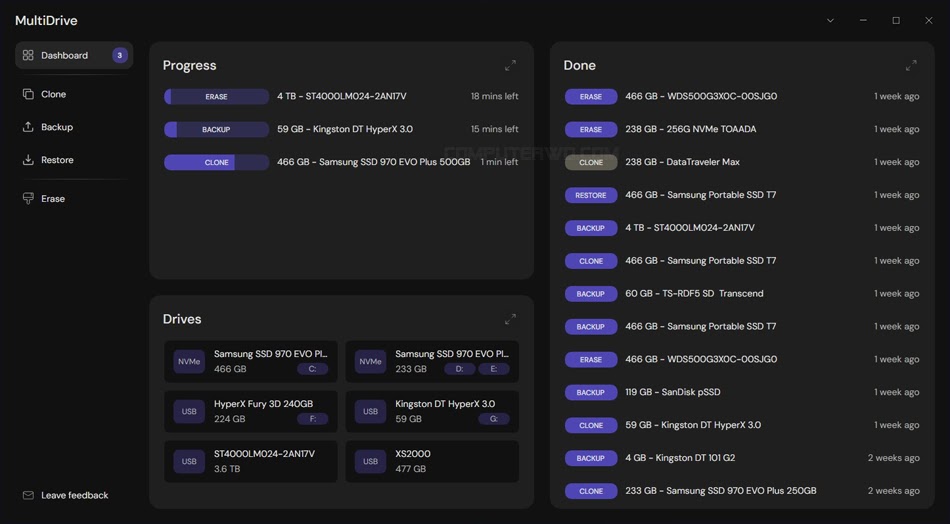
هو برنامج بسيط لإدارة وحدات التخزين على ويندوز، ولكنه يركز فقط على 3 مهام:
استنساخ الهارد، وإنشاء النسخ الاحتياطية، وتفريغ محتويات الهارد بشكل يضمن
عدم استعادة الملفات مرة أخرى. ولعل أهم ميزة في البرنامج انه يسمح بتنفيذ
أكثر من مهمة في نفس الوقت وبشكل سلس تمامًا. MultiDrive يأتي بواجهة
مستخدم بديهية ومصممة لجعل الأمور واضحة وبسيطة، فعلى اليسار تجد الأقسام
الرئيسية، بينما المنطقة الوسطى تعرض وحدات التخزين المتصلة بالكمبيوتر
والعمليات التي تتم حاليًا، وعلى اليمين هناك قسم يسرد كل أنواع العمليات
التي تم الانتهاء منها بالوقت والتاريخ.
سواء كنت تريد عن استنساخ الهارد القديم على الهارد الجديد، أو إنشاء نسخة
احتياطية كاملة من ملفاتك، أو مسح محتويات الهارد بشكل آمن، فإن MultiDrive
يجعل تنفيذ أي عملية أمر سهل ويتم ببضع نقرات فقط. كما أشرنا، تتمثل
إحدى الميزات البارزة في قدرة MultiDrive على إنجاز مهام متعددة في وقت واحد
وإيقاف العمليات مؤقتًا في منتصف العملية، وهي ميزة مثالية لإدارة عمليات
النقل الكبيرة أو النسخ الاحتياطية الحساسة للوقت. تُعد وظيفة الاستنساخ
مفيدة بشكل خاص عند ترقية هارد الكمبيوتر، حيث إنها تلغي الحاجة إلى إعادة
تثبيت نظام التشغيل أو البرامج من الصفر.
كما تضمن أداة المسح الخاصة بالبرنامج حذف الملفات نهائيًا، وهو أمر
ضروري قبل بيع الهارد أو إعادة تدويره، فعلى عكس طريقة الفورمات التقليدية،
تمنع هذه الطريقة استعادة البيانات عن طريق الكتابة فوق محتويات الهارد بشكل
عشوائي. والأفضل من ذلك كله أن MultiDrive يأتي بدون تكاليف أو قيود
خفية: لا إعلانات ولا تسجيل ولا إصدار مدفوع. إنها أداة كاملة بلا أي عيوب
تقريبًا وتوفر الأدوات المساعدة التي تحتاجها للتعامل مع وحدات التخزين
بطريقة منظمة وفعالة.
24- برنامج BatteryHistoryView

أحد برامج NirSoft وبالتالي فهو مجاني تمامًا ولا يحتاج للتثبيت، وحجمه خفيف كما
تعودنا من هذا المطور الشهير. هذه المرة BatteryHistoryView عبارّة عن أداة تعرض
سجلًا بكل عمليات شحن البطارية في جدول بسيط يسهل من خلاله معرفة حالة البطارية
ومدى استهلاكها. هذه المعلومات موجودة بالفعل في ملف يُسمى "SRUDB.dat" ضمن ملفات
ويندوز وبالتالي دور الأداة ينحصر في قراءة ما يتضمنه هذا الملف وعرضه للمستخدم
بشكل يسهل فهمه.
بمجرد تشغيل الاداة تعرض جدول تظهر فيه جميع المعلومات المستخرجة، يمكنك الاطلاع
على وقت وتاريخ كل عملية شحن والتحقق من دورات البطارية، جنبًا إلى جنب مع
التفاصيل المتعلقة بالسعة المصممة للبطارية وقدرتها الاستيعابية عند شحنها
بالكامل. يمكن تصدير جميع المعلومات المعروضة وحفظها في تقرير بصيغة HTML للرجوع
إليها واستخدامها لاحقًا.
